Articles récents
Windows 11 / Trois façons d'ouvrir l'Observateur d'événements et de consulter les journaux récents
Consultez les événements récents du journal Application avec leur source, ID, heure et message. Apprenez à rétablir les filtres, conserver les journaux d’origine et exporter un fichier EVTX pour examen.
Calculer des logarithmes et créer une table décimale dans Excel
Choisissez entre LOG, LOG10 et LN, puis calculez 900 logarithmes décimaux de 1,00 à 9,99 avec une seule formule à références mixtes.
Comment enregistrer une feuille ou un classeur Excel en PDF
Exportez une sélection, des feuilles actives ou un classeur entier depuis Excel pour Windows et repérez les colonnes coupées ou les pages superflues.

Windows 11 / Ouvrir le Moniteur de ressources et lire l’usage CPU et mémoire
Repérez l’activité CPU, mémoire, disque et réseau dans le Moniteur de ressources. Apprenez à identifier les processus et à interpréter l’ensemble de travail et les Hard Faults sans confondre une mesure avec une panne.
Comment masquer les pointillés de saut de page dans Excel
Masquez les limites d’impression dans Excel pour Windows et vérifiez les réglages qui modifient la pagination réelle.
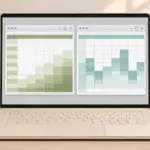
Afficher plusieurs feuilles Excel sur le même écran
Ouvrez plusieurs fenêtres du même classeur, disposez les feuilles côte à côte et synchronisez le défilement pour suivre les lignes correspondantes.
Windows 11 / Historique du Presse-papiers : ouvrir, coller, épingler et supprimer
Retrouvez des éléments copiés avec Windows + V et choisissez celui à coller. Deux courts textes permettent de comprendre l’épinglage, la suppression, Effacer tout et la synchronisation entre appareils.

Comment trier des colonnes de gauche à droite dans Excel
Triez des colonnes selon une ligne dans Excel pour Windows et vérifiez, grâce à un exemple, que les prix et les stocks restent associés aux bons produits.
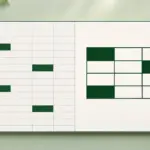
Comment masquer ou afficher le quadrillage d’une feuille Excel
Masquez ou réaffichez le quadrillage dans Excel, conservez les bordures déjà appliquées et réglez séparément les lignes à imprimer.

Windows 11 / Réglages des applications par défaut : modifier et rétablir les associations
Choisissez quelle application ouvre un type de fichier et distinguez les associations de fichiers des paramètres par défaut du navigateur. Un fichier texte de test vous aide à vérifier un changement et à restaurer l'application d'origine.